

Haben Sie Probleme beim Zurücksetzen Ihres Passworts oder beim Login auf Ihrem LAUNCH X431 Diagnosegerät?
Aufgrund aktualisierter Sicherheitsrichtlinien von LAUNCH können Händler und Distributoren Passwörter nicht mehr manuell für Kunden zurücksetzen. Die Kontoaktivierung und das Zurücksetzen des Passworts erfolgen ausschließlich über Ihre registrierte E-Mail-Adresse.
Folgen Sie dieser Anleitung, um Anmeldeprobleme zu lösen, die neueste Software herunterzuladen und häufige Systemfehler zu beheben.
1. Empfehlungen für die Erstregistrierung
-
Zuverlässige E-Mail-Anbieter nutzen: Wir empfehlen dringend die Verwendung von Gmail oder Outlook für die Registrierung Ihres Geräts. Bei anderen Anbietern kann es vorkommen, dass der Bestätigungscode nicht zugestellt wird.
-
Spam-Ordner prüfen: Falls Sie die Bestätigungs-E-Mail nicht im Posteingang finden, überprüfen Sie bitte auch Ihren Spam- bzw. Junk-E-Mail-Ordner.
2. So setzen Sie Ihr Passwort zurück
Besuchen Sie das offizielle LAUNCH Selbstbedienungsportal, um Ihr Passwort zurückzusetzen:
👉 Passwort-Zurücksetzen-Portal: Offizieller LAUNCH Passwort-Reset-Link
Geben Sie einfach Ihre registrierte E-Mail-Adresse ein und folgen Sie den Anweisungen auf dem Bildschirm, um Ihren Code zu erhalten und ein neues Passwort festzulegen.
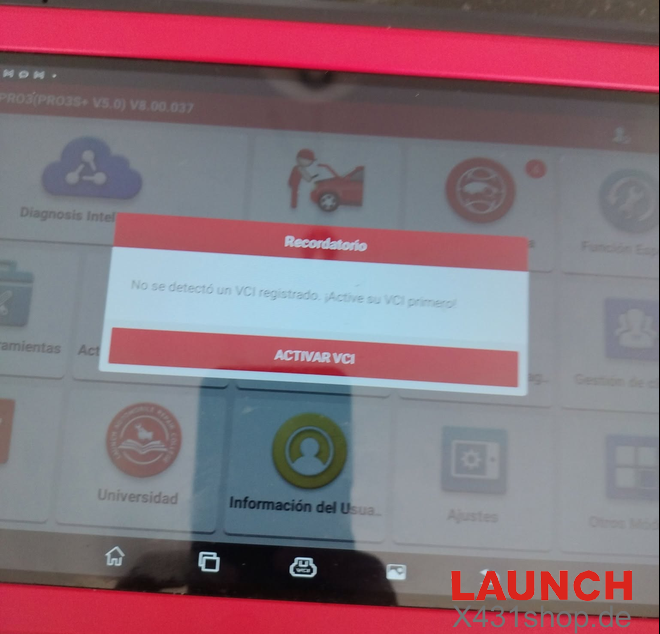
3. Fehlerbehebung: „Activate VCI“ (VCI aktivieren)
Wenn nach dem Login die Meldung „Activate VCI“ erscheint, liegt dies meist an einer der folgenden Ursachen:
-
Falsche E-Mail-Adresse: Überprüfen Sie, ob das angemeldete Konto exakt mit der E-Mail-Adresse übereinstimmt, die mit der Seriennummer Ihres VCI-Steckers verknüpft ist.
-
Veraltete APK-Version: Die installierte App-Version ist veraltet und kann das VCI-Profil nicht mehr korrekt erkennen.
4. So laden Sie die neueste LAUNCH X431 APK herunter
So installieren oder aktualisieren Sie Ihre App sicher:
-
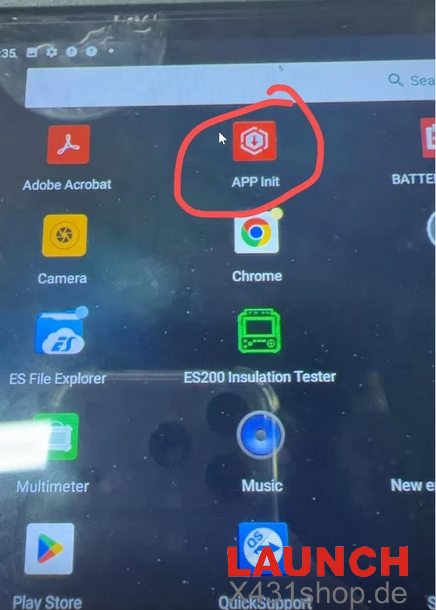
Wischen Sie auf dem Startbildschirm Ihres Tablets nach OBEN, um das Mini-Programm APP INIT zu öffnen.
-
Geben Sie die Seriennummer Ihres Geräts ein.
-
Laden Sie die neueste APK-Version herunter und installieren Sie diese.
🔒 Sicher vor Werksresets: Selbst wenn Sie das Gerät auf die Werkseinstellungen zurücksetzen, bleibt die Funktion über APP INIT dauerhaft erhalten und sicher.
🎯 Keine Falsch-Downloads: Über APP INIT erhalten Sie garantiert die exakte, offizielle Software für Ihr Modell – Fehler beim Herunterladen der falschen App-Version sind ausgeschlossen.
5. Fehlerbehebung: „Request Failed“ (Anfrage fehlgeschlagen) in APP INIT
Falls beim Download in APP INIT die Fehlermeldung „Request Failed“ angezeigt wird, überprüfen Sie Ihre Systemeinstellungen:
-
Zeitzone & Uhrzeit prüfen: Stellen Sie sicher, dass Datum, Uhrzeit und Zeitzone Ihres Scanners exakt mit Ihrer lokalen Netzwerkzeit übereinstimmen. Eine Abweichung verhindert den Aufbau einer sicheren SSL-Verbindung zu den LAUNCH-Servern.